گروه پژوهشی آینده
تهیه و انجام طرحهای پژوهشیگروه پژوهشی آینده
تهیه و انجام طرحهای پژوهشیشاخصهای معیار پراکندگی در تحلیل آماری با spss
معیارهای پراکندگی
جهت متغیرهای کمی شاخصهای پراکندگی به صورت زیر میباشد:
1- واریانس و انحراف معیار:
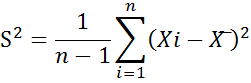
میانگین مربع پر کاربردترین شاخص پراکندگی است. به عبارت دیگر، واریانس به معنی میانگین مربع فاصلهی مقادیر یک متغیر از میانگین آن متغیر است که فرمول محاسبهی آن به بصورت :
2- ضریب تغیرات:
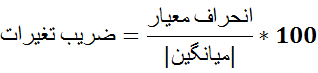
ضریب تغییرات به واحدی که متغیر مربوط به آن اندازهگیری شده است، بستگی ندارد و میتوان پراکندگی دو متغیر متفاوت را با هم مقایسه نمود.
3- نمرات استاندارد:
جهت مشخص کردن موقعیت نمره یک فرد نسبت به نمرات دیگر افراد نمونه نمرات را استاندارد میکنیم. ابتدا نمره مشاهده شده را از میانگین کسر و سپس بر انحراف معیار تقسیم میکنیم.
– معیارهای شکل:
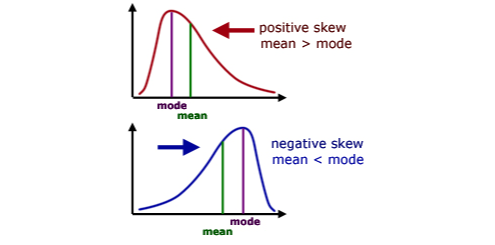
Skewness یا چولگی:
میزان عدم تقارن توزیع را اندازهگیری و بیان میکند، این میزان برای توزیع نرمال صفر است.
Kurtosis یاکشیدگی:
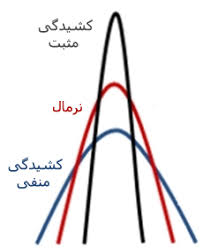
نشان دهنده قلهمندی و درجه اوج یک توزیع احتمالی است که برای توزیع نرمال عدد 3 است.
اگر بیشتر از 3 شود توزیع تیزتر از نرمال است.
اگر کمتر از 3 شود توزیع پهن تر از نرمال است.
Descriptive Statistics:
از این منو جهت محاسبه آمارههای توصیفی، تشکیل جداول فراوانی و جداول توافقی استفاده میشود. فرمانهای این منو به شرح زیر میباشد:
1- فرمان Frequencies فراوانی
2- فرمان Descriptive توصیفی
3- فرمان… Explore
4- جدول توافقی Crosstabs
از این فرمان جهت تشکیل جداول فراوانی متغیرهای اسمی و رتبه ای استفاده میشود. همچنین از این جدول، جهت متغیر کمی نیز استفاده می شود ولی لازم است آن متغیر را مجدد کدگذاری کنیم.
برای اجرای این فرمان، از منوی Analyze به ترتیب زیر منوهای Descriptive Statistics و Frequencies را انتخاب نمایید تا کادر زیر نمایان شود:
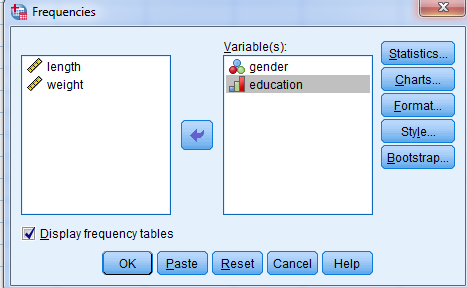
اسامی متغیرها در سمت چپ، فهرست شدهاند یک یا چند متغیر را به سمت راست منتقل کنید.
با کلیک روی دکمهی Statistics… کادر زیر نمایان میشود.
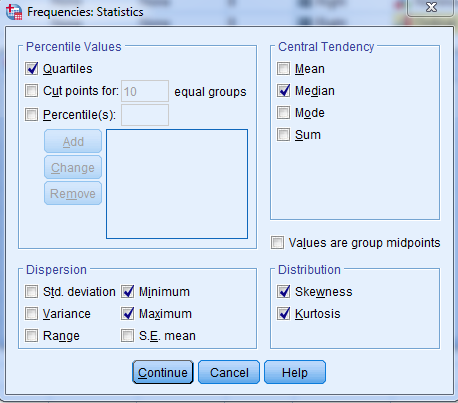
که دارای 4 قسمت میباشد.
در قسمت percentile values میتوانید( چارکها، صدکها و نقاط برش) را انتخاب نمایید.
در قسمت Central Tendency میتوانید شاخصهای( مرکزی میانگین، میانه، مد، مجموع )را انتخاب کنید. در قسمت Dispersion میتوانید شاخصهای پراکندگی ( مینیمم، ماکزیمم، واریانس، انحراف معیار، دامنه و خطای استاندارد)را بسته به نیاز انتخاب کرد.
در قسمت آخر Distribution میتوان مقادیر(چولگی و کشیدگی)را انتخاب کرد. روی دکمهی Continue کلیک کنید تا به کادر قبل بازگردید. روی دکمهی …Charts کلیک کنید تا کادر زیر نمایان شود:
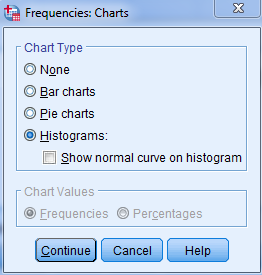
شامل دو قسمت است که به شرح آن میپردازیم:
قسمت اول Chart Type شامل چهار گزینه با انتخاب گزینهی None هیچ نموداری رسم نمیشود، با انتخاب گزینهی Bar charts نمودار میله ای، Pie charts نمودار دایرهای و Histograms نمودار هیستوگرام(مستطیلی) رسم میشود.
بعد از انتخاب گزینهی هیستوگرام، گزینهی With normal curve فعال میشود که با تیک زدن آن یک منحنی نرمال روی نمودار هیستوگرام نمایش مییابد.
در قسمت دوم، یعنیChart Values میتوان نوع نمایش مقادیر نمودار را تعیین کرد.
با انتخاب گزینهی Frequencies نمودار بر حسب مقادیر فراوانی و با انتخاب گزینهی Percentages نمودار بر حسب درصد فراوانی رسم میشود. این قسمت تنها زمانی فعال میشود که یکی از گزینههای Bar charts و Pie charts را انتخاب کرده باشید. اکنون روی دکمه Continue کلیک کنید تا به کادر قبل بازگردید.
توجه کنید که اگر تیک مقابل گزینه Display Frequency tables را در کادر Frequencies بردارید، جدول فراوانی تشکیل نمیشود. پس از انتخاب گزینههای مورد نظر روی دکمه ok کلیک کنید تا خروجی نمایش یابد.
09357258425
www.pajuha.ir
info@pajuha.ir
سفارش ترجمه تخصصی
حالت های مختلف Recode در SPSS
حالت های مختلف Recode به این صورت است:
از دستور Recode به عنوان یک دستور اصلاح و آمایشی قبل از انجام آزمون های آماری استفاده می شود.
۱- کد گذاری مجدد بر روی متغیر موجود (Recode into Same Variables)
۲- کد گذاری مجدد بر روی متغیر جدید (Recode into Different Variables)
نحوه اجراء
۱- دستور Transform-> Recode into Different Variables… را اجراء می کنیم.

۲- متغیر یا متغیرهایی را که قصد کد گذاری مجدد آن ها را داریم، وارد کادر Numeric Variable-> Output Variable در سمت راست می کنیم. نام متغیر جدید مان را در کادر Name تایپ می کنیم. سپس دکمه Change را کلیک می کنیم تا این تغییر نام در کادر Numeric Variable-> Output Variable ظاهر شود.

۳- در پنجره کدها یا مقادیر جدید و قدیم (Old and New Values) مطابق شکل تغییرات را اعمال می کنیم. این پنجره برای آسانی آموزش به دو بخش تقسیم شده است.
در پنجره مقادیر جدید و قدیم بر حسب دامنه نمراتی که تعیین کرده ایم کدهای تغییر یافته هر طبقه را وارد می کنیم:
۰ تا ۱۰ – کد ۰ (نمره د)
۱۰ تا ۹۹/۱۳ – کد ۱ (نمره ج)
۱۴ تا ۹۹/۱۶ – کد ۲ (نمره ب)
۱۷ تا ۲۰ – کد ۳ (نمره الف)
به عنوان مثال برای طبقه آخر یا کد ۳ (و در کادر کدهای قدیم یا Old Value) به ترتیب زیر عمل می کنیم.
۴- دکمه Old and New Values… را کلیک می کنیم. در پنجره جدید، در کادر سمت چپ، کد قدیم (Old Value) و در کادر راست نیز کد جدید (New Value) را وارد و سپس دکمه Add را به ترتیب طبقات جدید می زنیم و همین طور تا آخر ادامه می دهیم چنانچه کد قدیم یک عدد گسسته بود، در این صورت گزینه Value در کادر بالا سمت چپ انتخاب می کنیم. اما اگر کد قدیم ما حالت طیف داشت، در آن صورت گزینه Range در کادر میانی سمت چپ را انتخاب می کنیم. در نهایت، دکمه Continue را کلیک می کنیم.
۵- دکمه Ok را کلیک می کنیم.

09357258425
www.pajuha.ir
info@pajuha.ir
سفارش ترجمه تخصصی
خروجی Frequencies در spss
خروجی Frequencies
جدول فراوانی چهار نوع کاربرد در spss دارد به شرح ذیل توضیح داده می شود.
توصیف خروجی spss اجراء دستور Statistics
Analysis⇒ Descriptive Statistics⇒ Frequencies ⇒ Statistics
۱- samplings: این آماره نشان می دهد از مجموع پاسخ گویان ۷۴۹ نفر، ۹ نفر سن خود را به هر دلیلی بیان نکرده اند.
۲- Central tendency: حاصل اجراء این گزینه انجام سه آماره گرایش مرکزی است. میانگین سنی نشان می دهد، پاسخ گویان ۳۴ سال و شش ماه (۵۱ درصد یک سال) سن دارد. میانه سنی نشان می دهد ۵۰ درصد جمعیت نمونه ۳۰ سال و هشت ماه دارند. همچنین بر اساس نما، اکثر پاسخ گویان ۲۲ ساله بوده اند. با توجه به تعریف جوانی جمعیت، شاخص های گرایش مرکزی نشان می دهد جمعیت مورد بررسی جوان هستند.
۳- dispersion: این آماره ها (انحراف استاندارد،واریانس، دامنه تغییرات، منیمم، ماکسیمم و انحراف متوسط میانگین) نشان می دهد توزیع نمونه یکنواخت نبوده و خیلی پراکنده هستند.
۴- distribution:مقدار آماره های کشیدگی و چولگی کمتر از قدر مطلق عدد ۲ می باشند. این مقدار نشان می دهد داده ها از توزیع تقریباً نرمال برخوردار هستند.


 سن: (توصیف سن پاسخ گویان بر اساس جدول)
در مجموع سن ۵/۱۱ درصد پاسخ گویان کمتر از ۲۰ سال، ۵/۱۳ درصد ۲۰ تا ۲۴ سال، ۱/۲۰ درصد ۲۵ تا ۲۹ سال، ۳/۲۰ درصد ۳۰ تا ۳۹ سال، ۱/۱۸ درصد ۴۰ تا ۴۹ سال و ۴/۱۵ درصد بیشتر از ۵۰ سال بوده است. ضمن این که ۱/۱ درصد پاسخ گویان (۹ نفر) سن خود را اظهار نکرده اند. میانگین سنی پاسخ گویان ۵۱/۳۴ بوده است. همچنین کمترین سن ثبت شده پاسخ گویان ۱۵ سال و بیشترین آن ۷۴ سال بوده است (جدول ۲).
 توصیف خروجی SPSS اجرای دستور chart
Analysis ⟹ Descriptive Statistics ⟹ Frequencies ⟹ chart
سن: (توصیف سن پاسخ گویان بر اساس نمودار)
در مجموع سن ۶/۱۱ درصد پاسخ گویان کمتر از ۲۰ سال، ۶/۱۳ درصد ۲۰ تا ۲۴ سال، ۳/۲۰ درصد ۲۵ تا ۲۹ سال، ۷/۲۰ درصد ۳۰ تا ۳۹ سال، ۳/۱۸ درصد ۴۰ تا ۴۹ سال و ۶/۱۵ درصد بیشتر از ۵۰ سال بوده است. ضمن اینکه ۱/۱ درصد پاسخ گویان (۹ نفر) سن خود را اظهار نکرده اند. میانگین سنی پاسخ گویان ۵۱/۳۴ بوده است. همچنین کمترین سن ثبت شده پاسخ گویان ۱۵ سال و بیشترین آن ۷۴ سال بوده است (نمودار).
 توصیف خروجی ارجای Format
Analysis ⟹ Descriptive Statistics ⟹ Frequencies ⟹ format
در جدول زیر چهار نوع مرتب شدن جدول فراوانی داده های متغیر نشان داده شده است.
۱- این جدول بر اساس ارزش های متغیر به صورت صعودی مرتب شده است
۲- این جدول بر اساس ارزش های متغیر به صورت نزولی مرتب شده است
۳- این جدول بر اساس فراوانی داده ها به صورت صعودی مرتب شده است
۴- این جدول بر اساس فراوانی داده ها به صورت صعودی مرتب شده است

 خروجی Style و bootstrap
این دو خروجی برای یادگیری ضرورت ندارند.
09357258425
info@pajuha.ir
سفارش ترجمه تخصصی
منوی تبدیل (تغییر) Transform Menu در SPSS
منوی تبدیل (تغییر) Transform Menu
از فرمان های منوی Transform برای محاسبه مقادیر جدید و با ترکیب چند متغیر و ساختن شاخص (Compute)، شمارش مقادیر خاصی از پاسخگویان (Count)، کد گذاری مجدد داده ها (Recode) و … استفاده می شود. لازم به ذکر است در تحقیقات اجتماعی ساختن شاخص از ضروریات است. از این رو، می توان از دستور Compute برای جمع کردن گویه ها (مثلاً طیف لیکرت) استفاده کرد.

09357258425
www.pajuha.ir
info@pajuha.ir
سفارش ترجمه تخصصی
رد یا تایید فرضیه اچ صفر بر اساس سطح معناداری
رد یا تایید فرضیه اچ صفر بر اساس سطح معناداری
پس از اینکه شرایط آزمون فراهم شد بر اساس سطح معنی داری (sig) فرضیه های تحقیق رد یا پذیرفته می شود.
معیار رد یا تایید فرضیه مقدار sig است. اگر sig هر آزمون پنج و کمتر از پنج صدا باشد فرضیه H0 رد و H1 تاییدمی شود.
بیان مقدار تفاوت در صورت تایید فرضیه H1
بیان مقدار تفاوت از دو طریق امکان پذیر است. از طریق درصدها بر اساس متغیر مستقل و از طریق آزمون های وی کرامر (برای جداول مربعی شکل)، آزمون فی (برای جداول ۲*۲) و ضرییب توافق پیرسون (برای جداول مربعی شکل غیر ۲*۲) می توان مقدار تفاوت در آزمون خی دو بیان کرد.
09357258425
www.pajuha.ir
info@pajuha.ir
سفارش ترجمه تخصصی